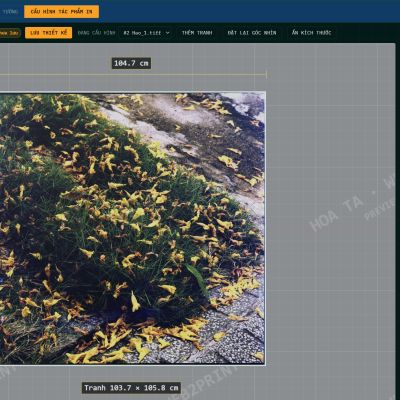


Trong hệ thống web2print, quý khách có thể bắt đầu tùy chỉnh bản in của mình tại Cấu Hình Tác Phẩm In, đây là không gian mô phỏng 3D giúp quý khách dễ hình dung hơn về tác phẩm của mình.
Trong bài viết này chúng ta sẽ tìm hiểu về các tính năng cấu hình bản in ở chế độ Cơ Bản.
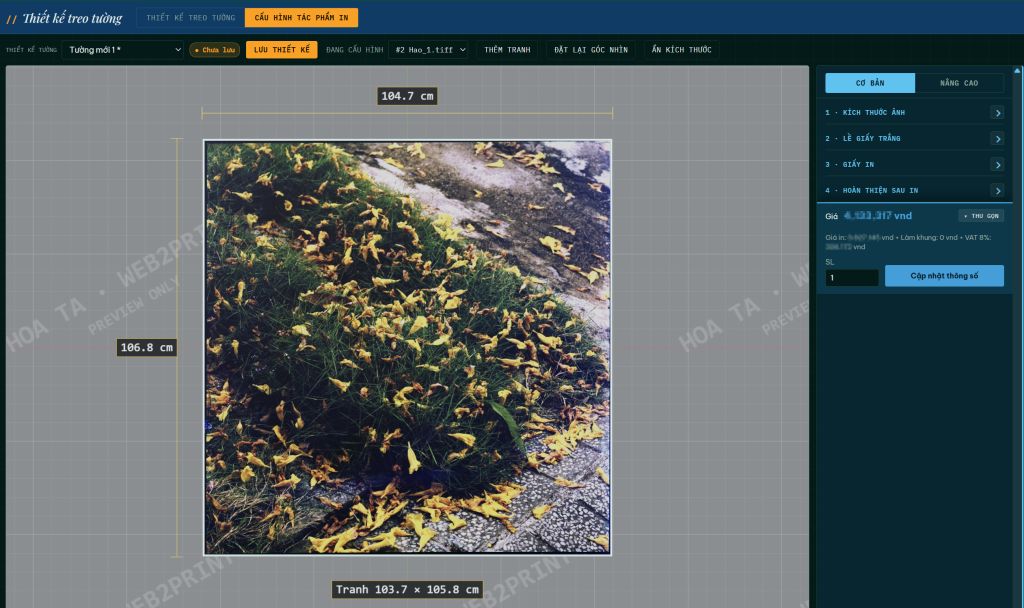
1. Kích thước ảnh
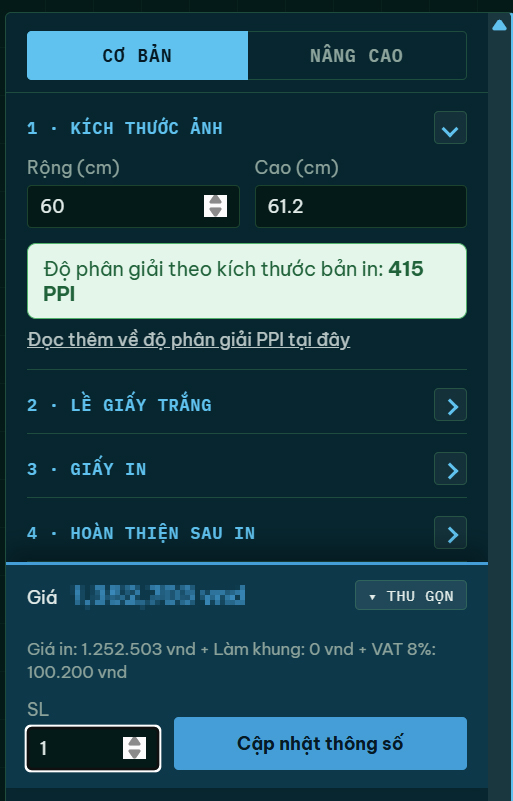
Sau khi hệ thống web2print xử lý xong file, hệ thống sẽ tự động đề xuất kích thước in tối ưu ở độ phân giải 240PPI.
Tại đây, quý khách có thể điều chỉnh kích thước in tùy ý, độ phân giải PPI sẽ thay đổi trực tiếp và đổi màu cảnh báo khi độ phân giải xuống quá thấp.
Bạn có thể tìm hiểu thêm mối tương quan giữa độ phân giải và khoảng cách nhìn tác phẩm qua đường dẫn này: LINK
2. Lề giấy trắng
Trong in ấn FineArt/Giclee, không chỉ phần được in mà phần lề giấy trắng cũng có tầm quan trọng không kém. Lề giấy trắng có một số tác dụng nhất định như: làm vùng đệm để bảo vệ tác phẩm khi cầm nắm, tránh tác động lên vùng được in; hay dùng để làm vùng để ký tên …
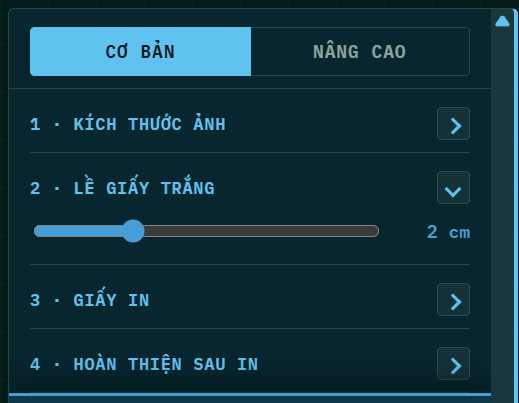
Lề giấy trắng mặc định cho các bản in tại VG-Lab là 5mm, trong tab Cơ Bản, quý khách có thể điều chỉnh thanh trượt để chọn độ rộng của lề giấy từ không có lề 0 cho tới 10cm.
3. Giấy in
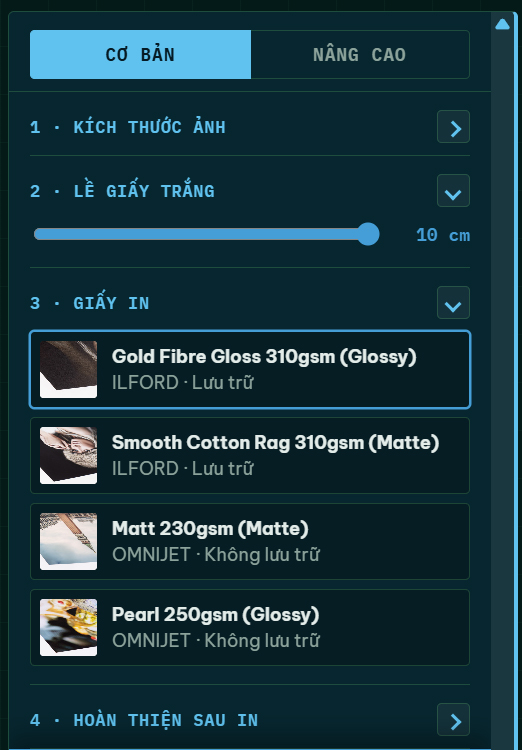
Bước thứ 3 của công cụ cấu hình tác phẩm là bước chọn chất liệu in, ở tab Cơ Bản, quý khách có thể chọn 4 loại giấy
- Giấy bóng:
- ILFORD Gold Fibre Gloss 310gsm (Lưu trữ)
- ILFORD Omnijet Pearl 250gsm (Không lưu trữ)
- Giấy mộc:
- ILFORD Smooth Cotton Rag 310gsm (Lưu trữ)
- ILFORD Omnijet Matt 230gsm (Không lưu trữ)
Qua 3 bước cấu hình trên, quý khách đã cấu hình xong bản in như mong muốn, bước tiếp theo quý khách có thể bắt đầu tùy chỉnh tới phần Hoàn Thiện Sau In hoặc nhấn Cập Nhật Thông Số, thêm tác phẩm vào giỏ hàng và hoàn thiện đơn hàng của mình.