

Công cụ đặt in và mô phỏng tác phẩm trực tuyến của Hoa Ta đã chính thức ra mắt phiên bản số 2 có nhiều cải thiện về giao diện và cập nhật thêm tính năng mới, giúp quý khách có được trải nghiệm trọn vẹn hơn khi đặt in trực tuyến.
VG-Lab xin được hướng dẫn quý khách tổng quan các thay đổi ở phiên bản số 2 của web2print này.
Khu vực nhận file in
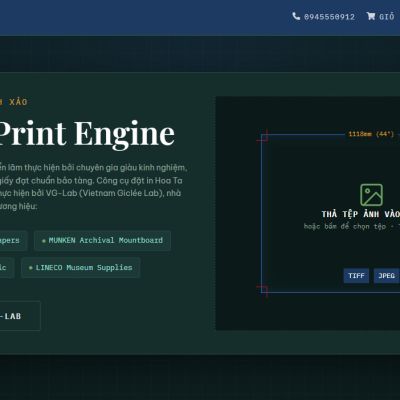
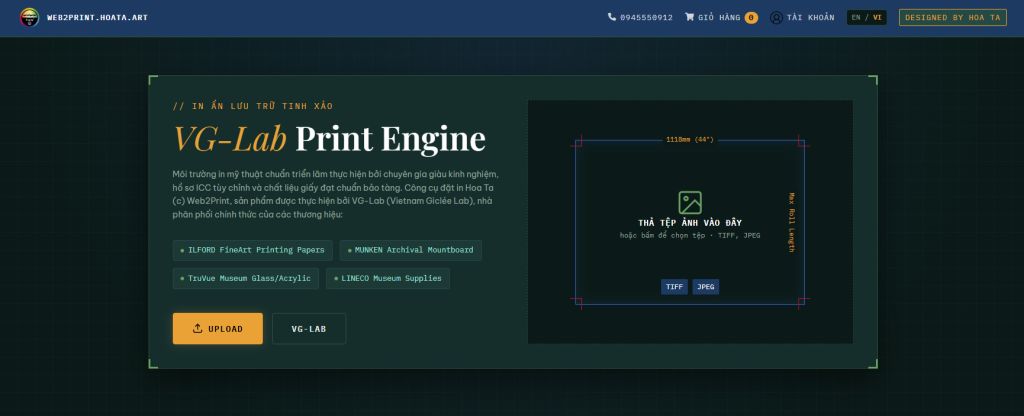
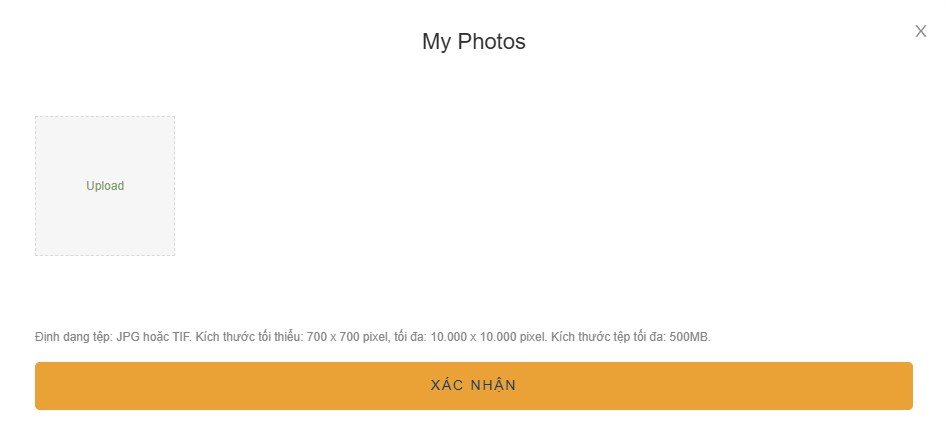
Khi try cập website qua địa chỉ https://web2print.hoata.art/, quý khách sẽ thấy khu vực tải file lên máy chủ của VG-lab bằng 2 cách: Nhấn nút Upload hoặc Kéo thả file vào khu vực nhận file nằm bên tay phải của màn hình.
Từ phiên bản số 2 này, web2print nhận được nhiều file cùng một lúc, thay vì chỉ 1 file như ở phiên bản số 1.
Không gian làm việc
Sau khi file được tải lên hệ thống, quý khách sẽ được chuyển tới không gian làm việc.
Trong phiên bản 2, Hoa Ta web2print cung cấp 2 không gian làm việc như sau:
-
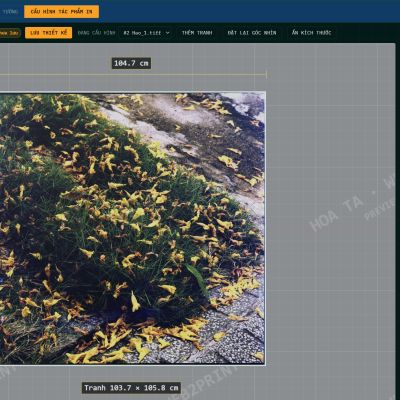
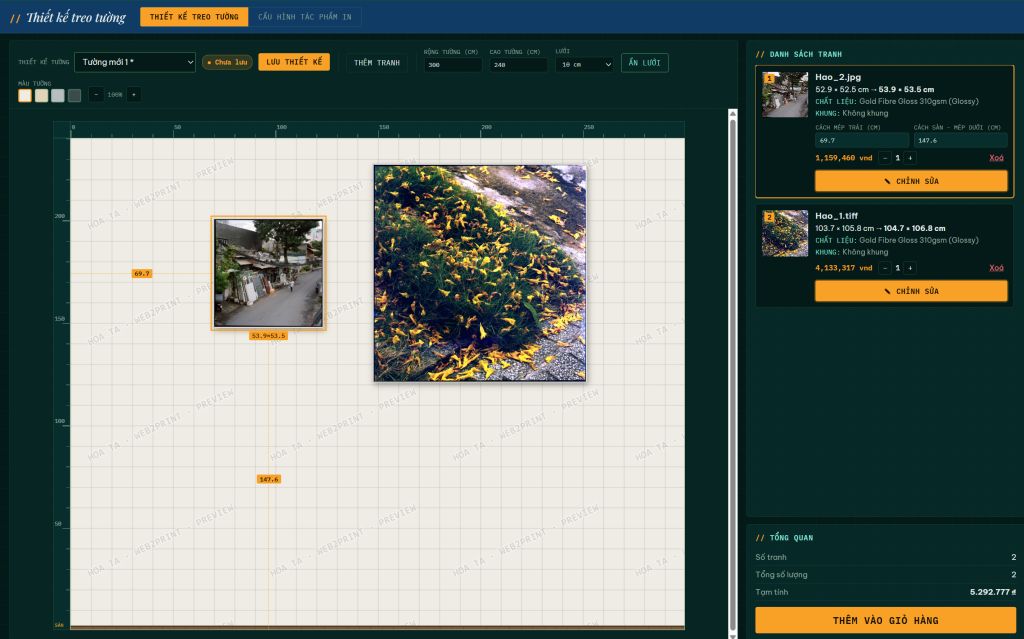
Cấu hình tác phẩm in (Không gian 3D): Là không gian tùy chỉnh kích thước của bản in và khung hình. Khi tải 1 ảnh lên hệ thống, quý khách sẽ được dẫn thẳng tới không gian làm việc 3D này.
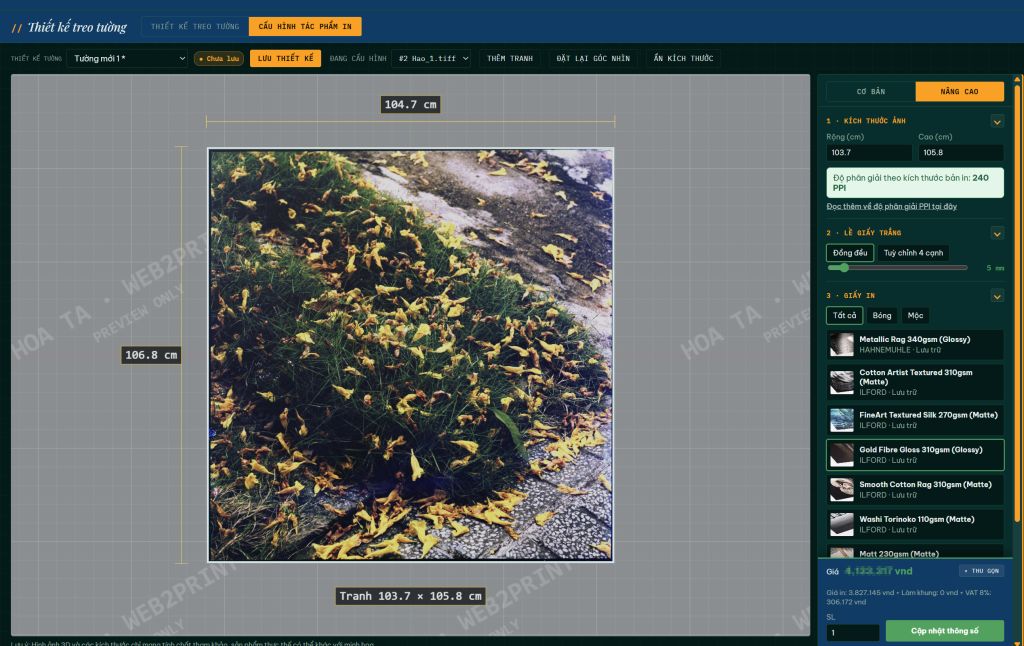
2. Thiết kế treo tường (Không gian 2D): Là không gian làm việc giúp quý khách thiết kế vị trí treo tác phẩm của mình, có thể là tường triển lãm, phòng khách, phòng họp, phòng n gủ … phù hợp với việc thiết kế treo nhiều tác phẩm
Khi tải từ 2 ảnh lên hệ thống, quý khách sẽ được dẫn tới không gian làm việc 2D này.
Tổng quan Cấu Hình Tác Phẩm In (Không gian 3D)

-
Nút chuyển không gian làm việc
Nút bấm giúp quý khách có thể chuyển linh hoạt giữa hai không gian làm việc 2D và 3D.
-
Thanh công cụ 3D
Thanh công cụ 3D bao gồm các chức năng (từ trái qua phải):
-
Hiển thị thiết kế tường với hiện tại, trong hình là Tường mới 1
-
Tên file tác phẩm đang được cấu hình: Trong minh họa là file Hao_1.tiff
-
Nút Thêm tranh: dùng để tải thêm file mới
-
Nút Đặt lại góc nhìn: dùng để nhìn trực diện mô phỏng 3D (Như trong minh họa là trạng thái mặc định, góc nhìn trực diện của tác phẩm)
-
Nút Ẩn/Hiện kích thước: Dùng để kiện kích thước của tác phẩm
-
-
Khu vực mô phỏng 3D
Khu vực mô phỏng 3D giúp quý khách có được hình dung về tác phẩm của mình khi in và làm khung.
-
Bộ công cụ tùy chỉnh bản in và báo giá
Trong bộ công cụ tùy chỉnh bản in, có 2 chế độ Cơ bản và Nâng cao
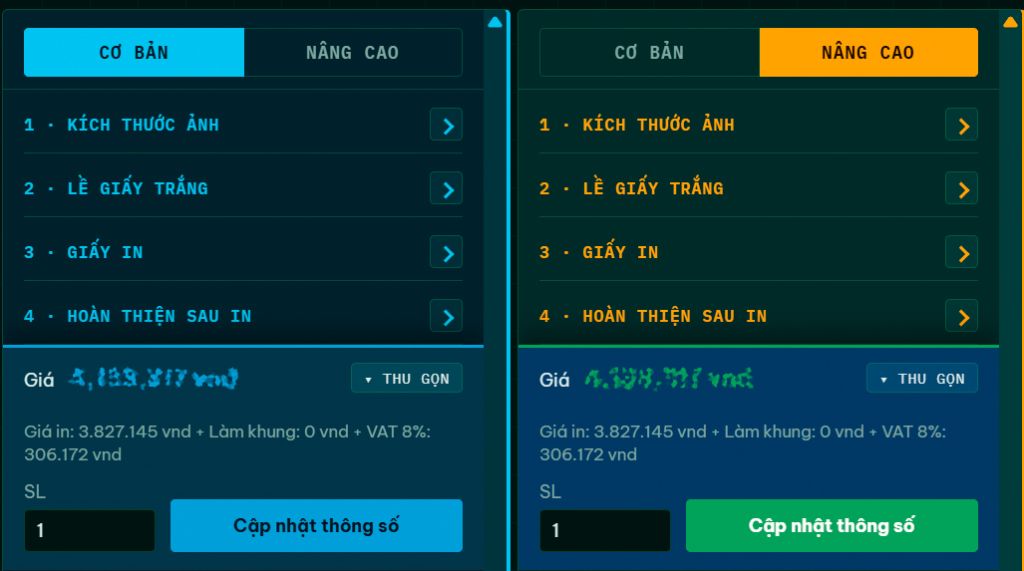
Cả 2 chế độ trên đó đều bao gồm các bước:
-
Kích thước ảnh: Tùy chỉnh kích thước bản in
-
Lề giấy trắng: Tùy chỉnh độ rộng lề giấy trắng
-
Giấy in: Lựa chọn các loại giấy in
-
Hoàn thiện sau in: Nơi quý khách có thể chọn một số cách hoàn thiện sau khi in như Ép bo giấy, lồng khung … tại VG-Lab.
-
Báo giá trực tiếp và cập nhật thông số.
Tổng quan Thiết Kế Treo Tường (Không gian 2D)
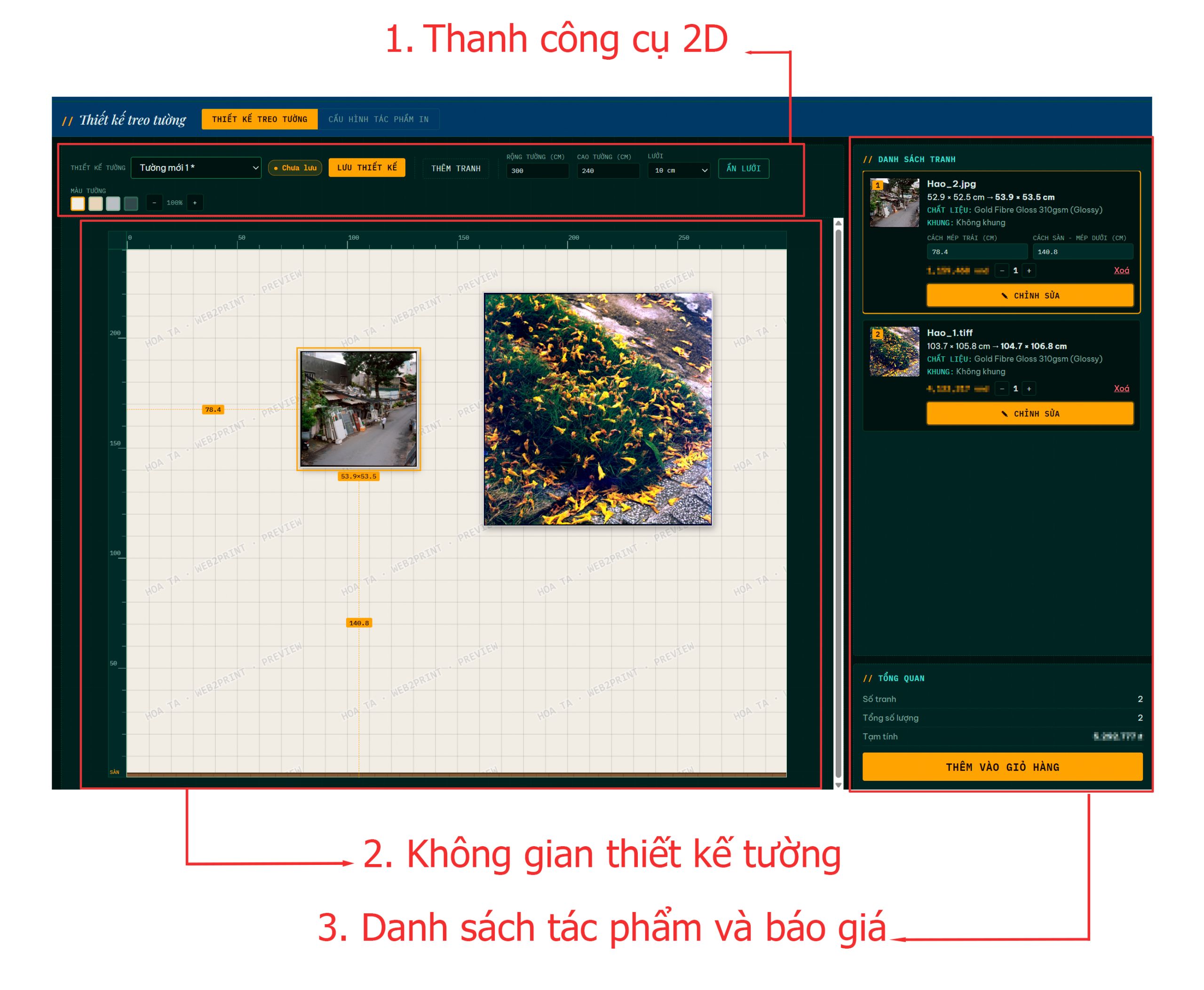
1. Thanh công cụ 2D
Thanh công cụ 2D bao gồm các chức năng (Từ trái qua phải):
-
-
Hiển thị thiết kế tường với hiện tại, trong hình là Tường mới 1. quý khách có thể lưu thiết kế tường để sử dụng về sau này.
-
Nút Thêm tranh: dùng để tải thêm file mới.
-
Kích thước Rộng và Cao của bức tường.
-
Chọn kích thước Lưới để giúp hỗ trợ dàn tác phẩm chính xác hơn trên tường.
-
Nút Ấn/Hiện lưới.
-
Nút chọn Màu tường, hiện có 4 màu tường cơ bản để bạn thiết kế.
-
Nút Phóng to/nhỏ thiết kế tường.
-
2. Không gian thiết kế tường
Đây là nơi quý khách có thể xem trước sắp đặt các tác phẩm của mình trên một bức tường. Các tỉ lệ về kích thước đều được thể hiện chính xác, giúp cho việc xem trước thiết kế và thi công treo tác phẩm trở nên dễ dàng hơn.
3. Danh sách tác phẩm và báo giá
Danh sách tác phẩm sẽ cho quý khách thấy được cầu hình các tác phẩm của mình, bao gồm các thông tin cơ bản như sau: Ảnh minh họa tác phẩm, Tên tác phẩm, Kích thước tác phẩm, Chất liệu giấy, Báo giá cho từng tác phẩm …
Dưới phần Tổng Quan là báo giá cho toàn bộ các sản phẩm trong đơn hàng của bạn.